
无需 API
不用申请 Key,不用绑定付费语音服务。下载安装,直接开始说。
给终端与 Vibe Coding 补上语音输入
长按右 Option,直接把话说进终端和任何输入框。本地识别,无需 API,安装就能用。
免费下载安装macOS v1.7.5 · DMG · 永久免费 终端也能听懂。
Last login: Fri Sep 19 22:51:08 on ttys001
chris@MacBook-Pro voice-doggo % codex
›_ Codex is ready. Describe what you want to build.
帮我修好这个页面,然后运行测试。
好,这就改。改完我跑一遍测试告诉你结果。
现在就按住右 ⌥ 试试 —— 装好之后,在任何输入框里都是这个键
四件事,就够了
不用申请 Key,不用绑定付费语音服务。下载安装,直接开始说。

语音在你的 Mac 本地处理,不把录音发送给第三方语音 API。

没有订阅费,不按分钟或字数计费。现在免费,以后也免费。
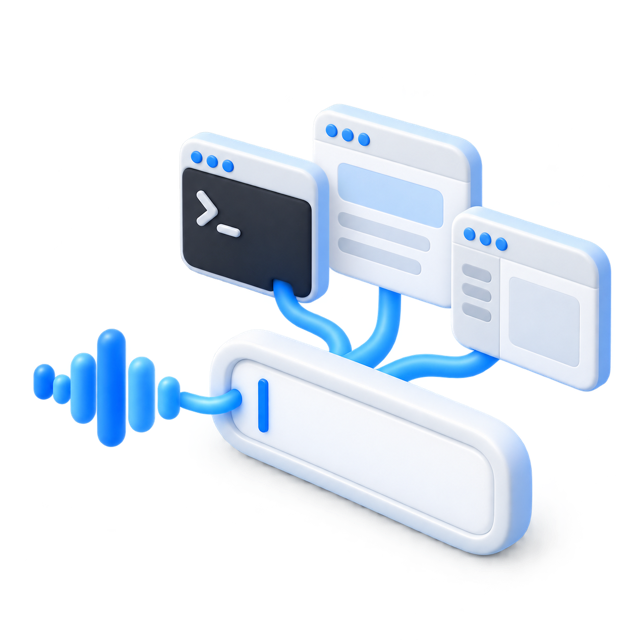
终端、编辑器、浏览器、桌面 Agent——光标在哪里,语音就输入到哪里。
2.0 新增
点「开始对话」,把任务说给狗子。它会交给内置终端里的 Claude Code 执行; 需要你决定、遇到错误或完成时,再主动告诉你。
点一次就保持开启。你说完停顿,狗子会自动接住下一句话。
说任务,它就在内置终端里执行。你可以随时问进度,也可以喊停。
需要拍板、出错或完成时,它会开口。平时不用盯着屏幕等。
原来的右 Option 听写照常使用:本地识别、无需 API。
方案对比
想快速开始、让语音留在 Mac 本地,就用语音狗子。下面列出几种常见方案的差别。
| 比较项 | 语音狗子 | 桌面 Agent 内置语音 | 第三方语音 API |
|---|---|---|---|
| 终端 / Vibe Coding | 直接可用 | 通常限于当前应用 | 需要自行接入 |
| 开始使用 | 一键安装,无需 API | 打开对应应用 | 申请 Key、配置与调试 |
| 语音隐私 | 在 Mac 本地识别 | 取决于具体产品 | 通常需发送到云端 |
| 使用成本 | 永久免费 | 取决于产品方案 | 常见按量或套餐计费 |
| 输入范围 | 任何有输入框的地方 | 通常限于当前应用 | 取决于集成范围 |
注:同类产品功能会随版本与方案变化;上表比较的是常见使用方式。
macOS 13+ · 需要 Apple Silicon(M 系列)
常见问题
不需要。下载并安装后即可使用,不需要申请或填写任何 API Key。
是。没有订阅费,也不按语音时长或识别字数收费。
任何有输入框的 macOS 应用都可以,包括 Cursor、Claude Code、ChatGPT、VS Code、浏览器、文档和聊天工具。
不会。语音识别在你的 Mac 本地完成,不依赖第三方付费语音 API。
需要 Apple Silicon(M 系列)芯片的 Mac,系统 macOS 13 或更新。Intel 芯片的 Mac 暂不支持——识别全部在本机跑,Intel 上慢到没法用。